Gmailサブアドレスの使い方|4つに分けた実例で解説
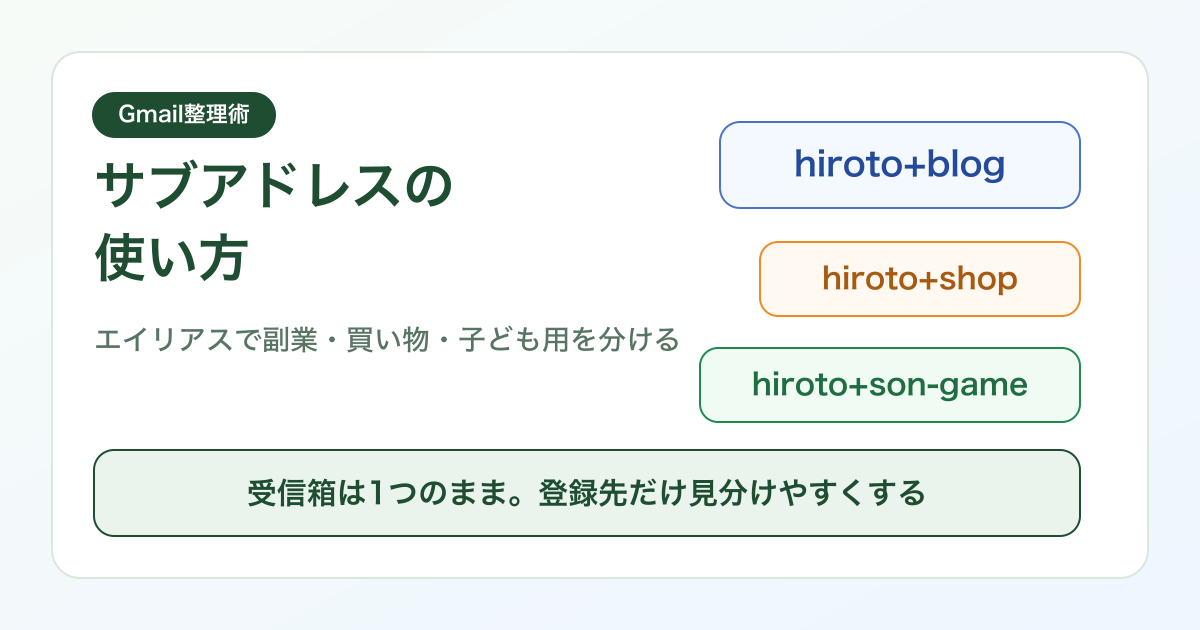
Gmailの + を使ったエイリアス、便利そうですが、最初は少しわかりにくいです。
ぼくも最初に見たときは、
「で、結局どう使えばいいの?」
と思いました。
理屈はシンプルなのに、実際にどこで使い分けるのかが見えにくいんです。
副業の登録先。
買い物サイト。
学校や子ども関連の連絡先。
こういうのが少しずつ増えると、受信箱より先に頭の中が散らかります。
実際、楽天モバイルに乗り換えてキャリアメールがなくなったとき、
「楽天はこっち、学校はあっち、副業登録はどこだっけ」
と、自分で登録したはずなのに、少し本気で迷いました。
設定が難しいというより、生活の連絡と副業の連絡が全部同じ箱に入ってくる感じ がしんどかったです。
結論から言うと、Gmailのサブアドレスは
- 受信だけなら
+を足すだけで使える - ラベルとフィルタまで組むとかなり楽になる
- ただし、何でもかんでも分ければいいわけではない
この3つを押さえると使いやすいです。
この記事では、Gmailサブアドレスの使い方を、40代シングルファーザーのぼくが実際に使いやすかった形でまとめます。
「そもそも楽天モバイルに乗り換えたあと、メールアドレス全体をどう考えるか」から整理したいなら、 楽天モバイルでメールアドレスはどうする?なくなる?3つの選び方 を先に読む方が流れはつかみやすいです。
また、ぼくがキャリアメールをなくしてGmailに寄せた体験談は、 楽天モバイル キャリアメール|年4千円払わずGmailで解決 にまとめています。
なお、以下は 2026年6月14日時点のGmail仕様 を前提にしています。
Google側の画面名や設定位置は変わることがあるので、迷ったら公式ヘルプもあわせて確認してください。
まず結論。Gmailサブアドレスは「受信箱を増やさず登録先だけ分ける」やり方
最初に、ここだけ先に整理しておきます。
Gmailサブアドレスは、新しいGmailアカウントを何個も作る話ではありません。
同じ受信箱のまま、
hiroto+rakuten@gmail.comhiroto+shop@gmail.comhiroto+son-game@gmail.com
のように、登録先ごとに見分けやすくする使い方です。
つまり増えるのは受信箱ではなく、入口の名前 だけです。
ここを勘違いすると、
「サブアドレスを作ったら別のログインが必要?」
みたいに余計にややこしく見えます。
ぼくも最初は少しそう思いました。
でも実際は、入口に付箋を貼る感覚に近いです。

Gmailエイリアスは別アカウント作成ではなく、入口に名前をつける整理術だと理解すると一気に楽でした。
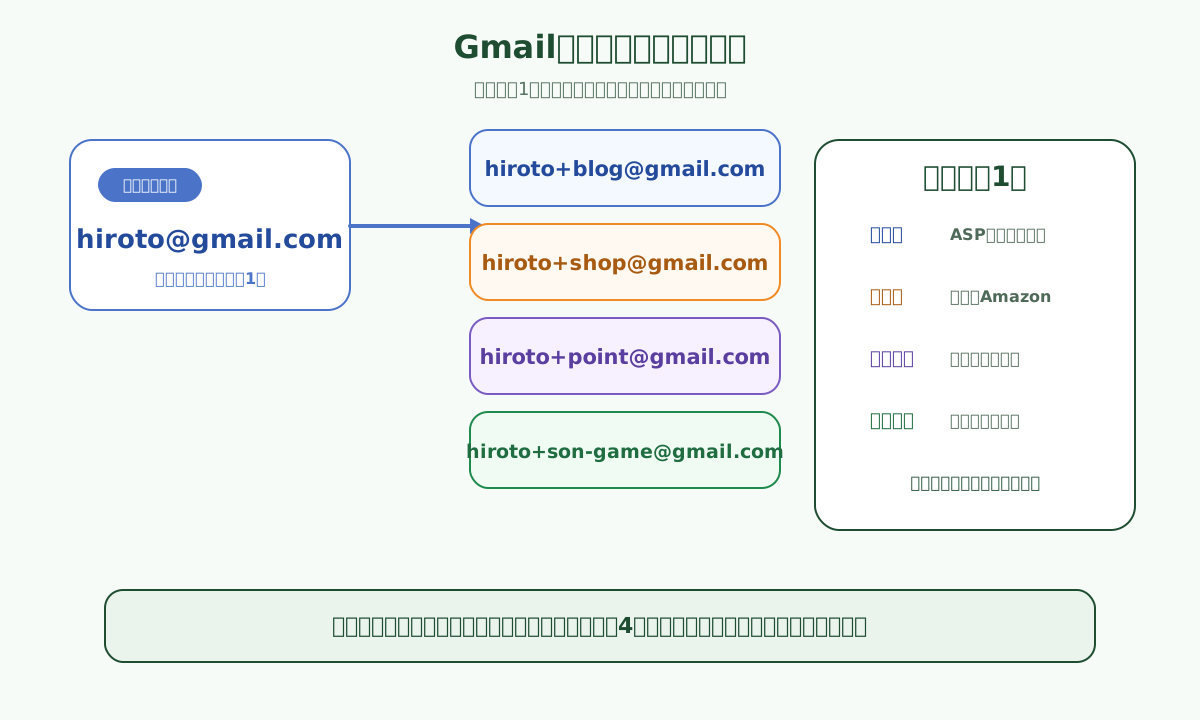 受信箱を増やすより、入口に名前をつける感覚で使うとわかりやすいです。
Gmailサブアドレスの使い方で最初に決めることは「何で分けるか」
ここを決めずに始めると、あとで +test や +new みたいな謎の名前が増えます。
未来の自分が困るやつです。
おすすめは、最初に3〜4個だけ用途を決めることです。
ここで言いたいのは、Gmailの使い分けを始める前に メールアドレス分類の軸 を決める、ということです。
- 副業登録用
- 買い物サイト用
- ポイントサイト用
- 子ども関連用
このくらいで十分です。
ぼくも最初からきれいに設計できたわけではありません。
むしろ、楽天やAmazonの通知に副業登録の確認メールが混ざってきて、
「これは先に分けないとまた見失うな」
と思ってからようやく分け始めました。
たとえば、ぼくならこう分けます。
hiroto+blog@gmail.comhiroto+shop@gmail.comhiroto+point@gmail.comhiroto+son-game@gmail.com
最初から細かく切りすぎると、整理のための整理になりやすいです。
副業を始めた直後って、設定を頑張るより、登録で止まらない方が大事だったりします。
なので最初は、
迷ったら4分類まで
くらいがちょうどよかったです。
Gmailサブアドレスの作り方。受信だけなら設定なしで始められる
ここがいちばん楽なところです。
Gmailのサブアドレスは、すでに持っているアドレスの @ の前に +文字列 を足すだけで使えます。
たとえば、元のアドレスが hiroto@gmail.com なら、
hiroto+rakuten@gmail.comhiroto+school@gmail.comhiroto+son-game@gmail.com
はそのまま受信できます。
新しいアカウント作成は不要です。
追加料金も不要です。
Googleの案内でも、+school や +shopping のようにカテゴリを足して分類する使い方が紹介されています。
ここはかなり助かります。
「メール整理したいけど、新しいアカウント管理までは増やしたくない」
という人には、いちばん向いています。
逆に言うと、ここで複雑な設定を想像して止まるのはもったいないです。
受信だけなら、本当に + を足すだけでした。
Gmailエイリアスの使い方。送信にも使うならPC版Gmailで追加設定する
ここは少しだけややこしいです。
受信だけなら設定はいりません。
でも、hiroto+blog@gmail.com の名前で送信や返信もしたいなら、PC版Gmailで追加設定が必要になります。
流れはこうです。
- GmailをPCで開く
すべての設定を表示アカウントとインポート他のメールアドレスを追加- 使いたいエイリアスを入れる
このあたりはGoogle公式ヘルプにも出ています。
ぼくとしては、ここは無理に最初からやらなくてもいいと思っています。
理由はシンプルで、普段の生活や副業では
受信で見分けられるだけでも、かなり楽になる
からです。
ASPや買い物サイトの登録確認メール、学校連絡、各種通知。
このへんは、まず「どこ向けのメールか」がわかるだけで十分助かります。
送信名まで分けたいのは、
- ブログ問い合わせ
- 副業用のやり取り
- 仕事っぽい窓口
みたいに、相手に見えるアドレスを少し整えたいときです。
ここだけ後から設定でも全然遅くありません。

最初から送信まで完璧にやろうとせず、まずは受信で見分けるところから始める方が止まりにくいです。
Gmailのフィルタ設定までやると、メール整理がかなり楽になる
サブアドレスの本番はここだと思っています。
受信できるだけでも便利です。
でも、本当に楽になるのは、ラベルとフィルタで自動で分けたとき です。
たとえば、
to:(hiroto+blog@gmail.com)はブログto:(hiroto+shop@gmail.com)は買い物to:(hiroto+son-game@gmail.com)は子ども
のラベルを付けます。
これだけで、あとから見返すときの迷子がかなり減ります。
Gmailのフィルタは、検索条件からそのまま作れるので、慣れるとそこまで難しくありません。
つまり、サブアドレスは作って終わりではなく、
エイリアス活用 + ラベル + フィルタ
まで組んでやっと本領発揮、という感じです。
ぼくはメール整理で一番しんどいのは、数より
「これは今見るやつか?」
を毎回考えることだと思っています。
そこを自動で少し減らせるのが、サブアドレスとフィルタの組み合わせでした。
キャリアメールをなくした直後は、受信箱を開くたびに少し身構えていました。
でも、ラベルが付いて「これは副業」「これは買い物」と見えるようになると、それだけで気持ちがかなり楽になりました。
やり方をざっくり書くと、PC版Gmailで
- 検索欄に
to:(hiroto+blog@gmail.com)と入れる - 検索欄の右端から詳細検索を開く
フィルタを作成ラベルを付けるでブログを選ぶ
この流れです。
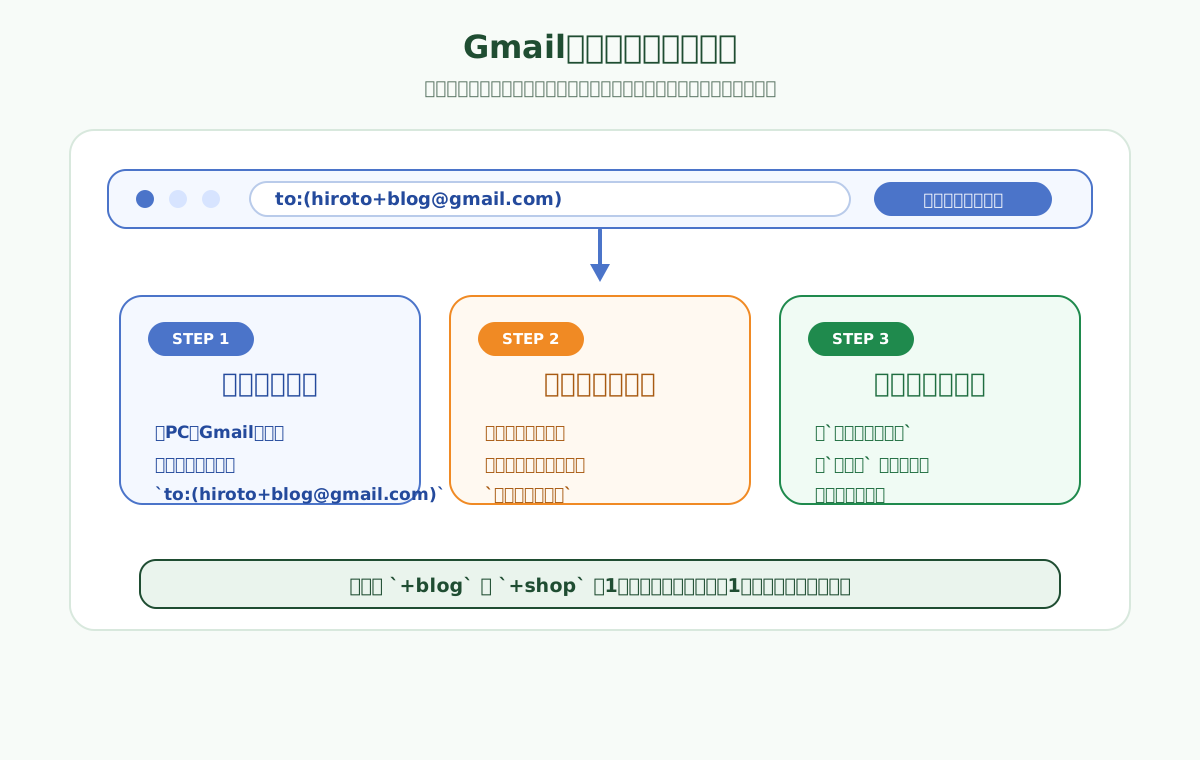 実画面そのものではないですが、設定の流れはこの順番で見れば十分進めやすいです。
ここまでやると、Gmailサブアドレスの使い方が「知識」から「仕組み」に変わります。
つまり、Gmail使い分けで本当に差が出るのは、
- サブアドレスを作る
- フィルタ設定をする
- ラベルでメール整理する
この3点セットまで進めたときです。

ゲームや学習サービスは、子ども向けでも連絡先だけ親管理にしたい場面がありました。
Gmail使い分けの実例。ぼくならこの4つから始める
いまから始めるなら、ぼくならこの4つです。
1. 副業用
hiroto+blog@gmail.com
ASP、ブログ、分析ツール、サービス登録など。
副業系は、一度増え始めると連絡が一気に混ざります。
最初から分けておくと、生活の連絡と重なりにくいです。
ぼくも最初に分けたのは、たぶんここでした。
ASPやブログ系の登録が少し増えただけで、急に「受信箱が仕事っぽい空気」になったからです。
2. 買い物用
hiroto+shop@gmail.com
楽天、Amazon、日用品、セール通知など。
お得情報と重要連絡が同じ列に並ぶと、急に全部広告っぽく見えてきます。
それを避けやすいです。
3. ポイントサイト・登録用
hiroto+point@gmail.com
キャンペーン通知が増えやすいものは、ここに逃がします。
あとで「どこ経由だったっけ」を思い出しやすいのも良かったです。
4. 子ども関連用
hiroto+son-game@gmail.com
ゲーム、学習サービス、家族で管理する登録先など。
子ども関連は件数こそ多くなくても、生活に近いので混ぜたくなかったです。
学校連絡と副業メールが同じ温度で並ぶと、なんだか落ち着きません。
落ち着かないものは、だいたい続きません。
Gmailサブアドレスを使わない方がいい場面もある
便利ですが、何でもサブアドレスで統一すればいいわけではありません。
ぼくなら、次の場面は少し慎重にします。
本人確認が強いもの
- 銀行
- 証券会社
- 重要な契約
このへんは、元のメインアドレスを使う方が無難です。
サブアドレス自体は同じ受信箱に届きます。
ただ、あとで家族に引き継ぐ話や、各種確認で「正式な連絡先を1本にしたい」ときは、メインの方が迷いにくいです。
+ を受け付けないサービス
一部のサービスでは、フォーム側が + をうまく受け付けないことがあります。
ここはGmailの問題というより、相手側の仕様です。
登録で弾かれたら、その場は無理せずメインアドレスに戻す方が早いです。
完全に別人格で分けたいもの
副業窓口と私生活を本当に分離したいなら、サブアドレスではなく別アカウントの方が合うこともあります。
サブアドレスは便利ですが、あくまで同じ受信箱の中で仕分ける方法です。
そこは割り切った方が使いやすいです。
GmailサブアドレスとGmailエイリアスでよくある勘違い
最後に、止まりやすいところをまとめておきます。
. を増やせば別アドレスになる?
なりません。
abc.def@gmail.com と abcdef@gmail.com は同じ扱いです。
分けたいなら . ではなく + を使う方がわかりやすいです。
サブアドレスごとに別受信箱になる?
なりません。
受信箱は1つのままです。
見分けやすくするには、ラベルやフィルタが必要です。
スマホだけで完結する?
受信だけならかなりいけます。
でも、送信名まで分ける設定はPC版Gmailの方がやりやすいです。
ここは最初から全部スマホでやろうとしない方が楽でした。
ここに書いたのは、ぼく自身の体験と調べた範囲での話です。
まとめ。Gmailサブアドレスは「受信を増やさず整理したい人」に向いている
Gmailサブアドレスの使い方をまとめると、ポイントはこの4つです。
- 受信だけなら
+を足すだけで使える - 最初は用途を3〜4個だけに絞る
- ラベルとフィルタまで組むとかなり楽になる
- 銀行や証券のような重要連絡はメインアドレスも検討する
ぼくは、キャリアメールがなくなってから「何をどこに登録していたか」を見直す中で、こういう地味な整理の大事さを実感しました。
派手ではありません。
でも、受信箱が少し整うだけで、連絡を開くハードルが下がります。
それだけで十分ありがたい日もあります。
まず1個だけ試すなら、
- 副業の登録が多い人は
+blog - 買い物通知が多い人は
+shop - 子ども関連を混ぜたくない人は
+son-game
このどれか1つで十分です。
いきなり完璧に分けようとすると止まりやすいです。
1個だけ作って、1個だけラベルを付けます。
そのくらいの始め方が、いちばん続きやすかったです。
最後に、今日やるならこの順番です。
- 次に登録するサービスで
+blogか+shopを1つ使う - PC版Gmailで
to:(そのアドレス)のフィルタ設定を作る - ラベルが付くところまで確認して終わる
ここまで終われば、Gmailサブアドレスの使い方はもう十分実戦投入できます。
「そもそも楽天モバイルにしてメールアドレス全体をどうするか」を整理したいなら、 楽天モバイルでメールアドレスはどうする?なくなる?3つの選び方 へ。
「ぼくが実際にキャリアメールをなくして、Gmailに寄せた流れ」を見たいなら、 楽天モバイル キャリアメール|年4千円払わずGmailで解決 へどうぞ。
格安SIMへ乗り換える不安ごと整理したいなら、 格安SIMは不安?乗り換え前によくある5つの不安を正直に整理 もあわせてどうぞ。
メールの整理が終わったら、次は家計の整理です。ぼくが「節約→投資→副業」の順で家計を立て直した全体の流れは、こちらにまとめています。

登録後すぐ受け取れます。「毎月1万円を残すために最初にやったこと」
貯める → 増やす。「お金の順番」で家計を整えた実体験です。
スマホ・光回線・保険・サブスクを見直し、毎月17,913円を残せるようになるまでの手順をPDFにまとめました。
- ✅ 登録後すぐ受け取れる特典PDF付き
- ✅ 「お金の順番」をひとつの流れで読める
- ✅ 失敗や出費も、そのまま正直に公開